

外观
Clash Party 教程:下载、安装与订阅配置指南!


1. 简介
Clash Party(原名 Mihomo Party)是一款基于 Mihomo (Clash Meta) 内核开发的跨平台网络代理客户端。
自 Clash for Windows 停更后,Clash Party 凭借其极其友好的用户界面、内置 Sub-Store 以及一键开启 TUN 模式等特性,迅速成为新手用户的首选。它完美支持Windows系统、macOS系统苹果电脑、Linux系统,支持Shadowsocks (SS)、Hysteria、V2Ray、Trojan 以及最新的 AnyTLS 协议。
ps: Clash Party是桌面客户端,不支持安卓与ios系统。
2. 软件下载
请务必从官方渠道下载以确保安全性:
- GitHub 官方下载: mihomo-party-org/clash-party
- 版本选择建议:
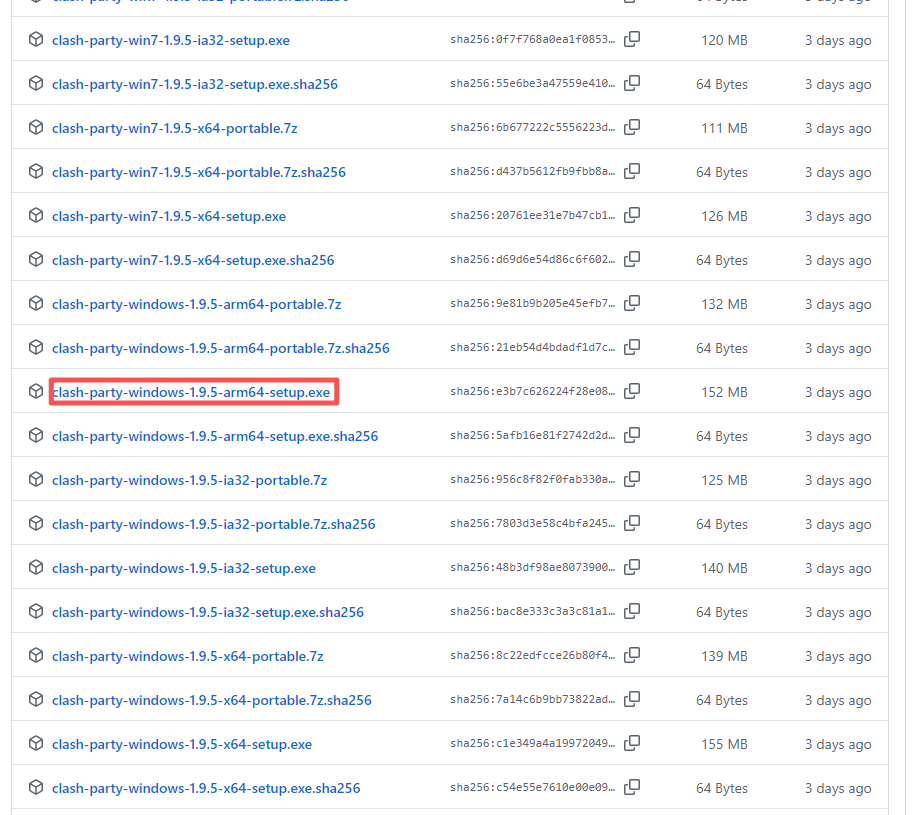
- Windows 用户: 下载
clash-party-windows-x.x.x-x64-setup.exe。 - macOS 用户: 根据芯片选择
arm64(M1/M2/M3) 或x64(Intel) 版本。
- Windows 用户: 下载
3. 安装注意事项(重要!)
安装过程与普通软件无异,但请注意以下两点:
- 系统安全提示: Windows 可能会弹出 Defender 警告,请点击 “更多信息” -> “仍要运行”。
- 管理员权限: 首次运行软件时,务必右键图标选择“以管理员身份运行”。否则可能会出现“拒绝访问”或“找不到指定文件”的错误提示。
4. 快速上手教程
第一步:获取并导入订阅链接
- 登录你的机场官网,点击“一键订阅”,选择 “复制订阅地址”。
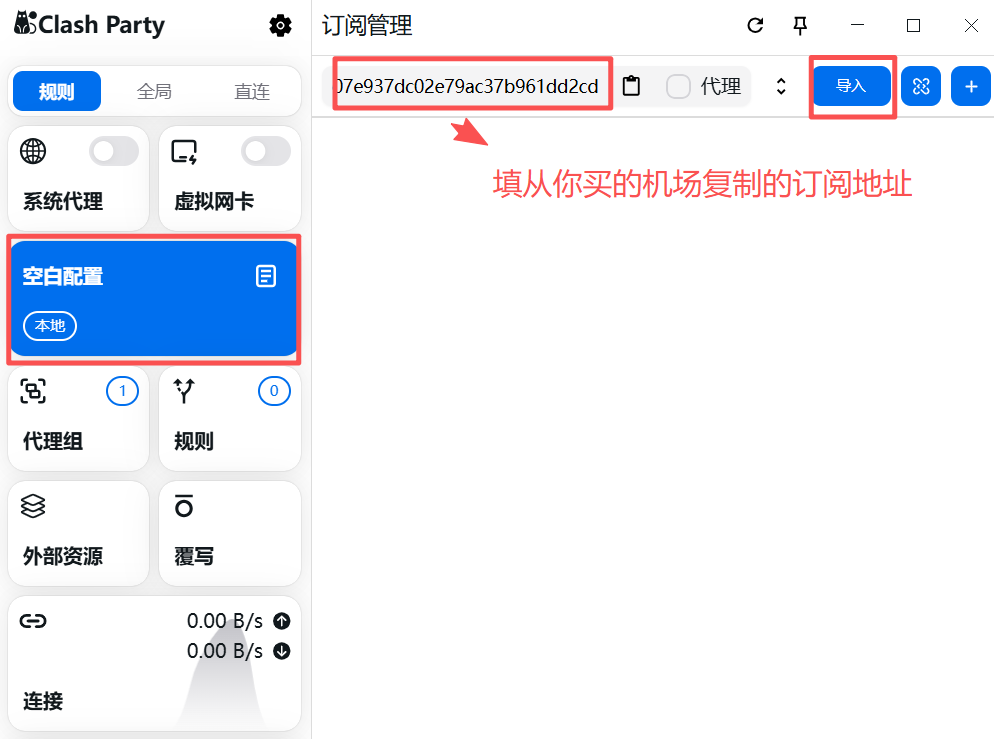
- 打开 Clash Party,在左侧菜单栏点击 “空白配置”(或订阅管理区域)。
- 在顶部的输入框中粘贴刚才复制的 URL 地址。
- 点击右侧的 “导入” 按钮。
- 下载完成后,点击该配置卡片,使其变为蓝色激活状态。
第二步:选择节点与模式
- 点击左侧的 “代理组” 选项卡。
- 在右侧展开的分组中(通常是“自动选择”或“手动切换”),点击选择一个你心仪的节点。
- 模式选择:
- 规则 (Rule): 默认推荐。国内流量直连,国外流量走代理。
- 全局 (Global): 所有流量全部走代理。
- 直连 (Direct): 所有流量都不走代理。
第三步:开启代理
- 回到软件主页,找到 “系统代理” 开关。
- 将开关拨至开启(变为蓝色),此时你即可开始畅游互联网。
5. 进阶功能:TUN 模式
如果你有玩外服游戏、使用桌面版 Telegram 或部分 UWP 应用的需求,建议开启 TUN 模式(软件中称为“虚拟网卡”)。
- 操作: 在主页找到 “虚拟网卡” 开关并开启。
- 优势: 它会创建一个虚拟网卡,强制接管系统全局的所有流量(包括不走系统代理的 App),比传统的系统代理更彻底。
- 注意: 开启此功能同样需要管理员权限。
6. 常见问题 (FAQ)
Q: 为什么所有节点都显示超时?
- 检查系统时间: 请确保您的电脑系统时间已开启“自动同步”,时间偏差超过 30 秒会导致协议握手失败。
- 更新订阅: 点击订阅卡片上的“⟳”更新按钮,确保获取了最新的节点信息。
- 检查端口: 默认混合端口为
7890,请确保没有其他程序占用。
Q: 软件界面报错“拒绝访问”?
- 请彻底关闭软件后,再次通过**“右键 - 以管理员身份运行”**来启动软件。
Q: 如何更换主题颜色?
- 点击左上角的 ⚙️设置 图标,在“应用设置”中可以找到“主题”选项,支持多种配色方案自定义。